Lier l'extension Chrome à Fyncha
Une fois l'extension installée depuis le Chrome Web Store, il faut la connecter à ton app Fyncha avec un token local. Trois étapes, environ une minute.
- 01
Ouvrir l'extension Fyncha dans Chrome
Clique sur l'icône Fyncha dans la barre d'outils Chrome. Si tu ne la vois pas, ouvre le menu puzzle 🧩 en haut à droite, puis épingle Fyncha pour la garder accessible — ou alors va dans chrome://extensions et clique sur le bouton de Fyncha.
- 02
Copier ton token Fyncha
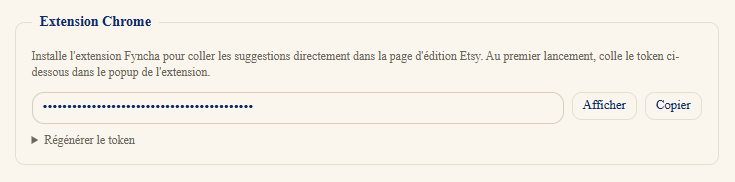
Dans l'app desktop Fyncha, ouvre Paramètres → Extension Chrome. Clique sur « Afficher » pour révéler le token, puis sur « Copier ». Ce token reste local et sert uniquement à autoriser l'extension à parler à ton app installée sur 127.0.0.1.
- 03
Coller le token dans l'extension
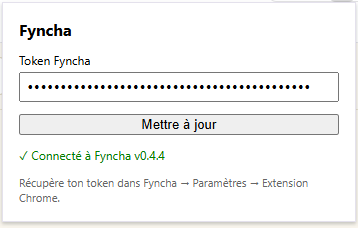
Reviens dans le popup de l'extension Chrome, colle le token dans le champ « Token Fyncha » puis clique sur « Mettre à jour ». Tu verras « ✓ Connecté à Fyncha » apparaître — l'extension est prête à pousser les propositions champ par champ sur Etsy.
Si tu régénères le token
Si tu cliques sur « Régénérer le token » dans Fyncha, l'extension Chrome perdra la connexion. Il suffit de coller le nouveau token dans l'extension pour la reconnecter.